
1. El problema: Error «Web no segura»
Llevaba meses sin entrar a mi propia página web (conquistandolugares.es). Para ser sincero, la última vez que accedí al servidor fue para lidiar con un problema raro de la licencia de Plesk (un temita con bastante miga que ya desarrollaré en otra entrada del blog).
El caso es que hoy me dio por entrar para echar un vistazo y, de repente, ¡pantallazo rojo al canto! El navegador me recibió con una alerta bastante fea diciendo que la web no era segura.
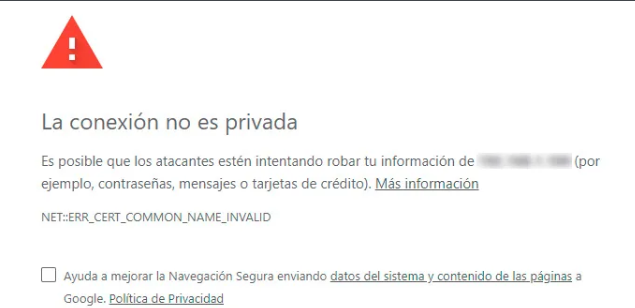
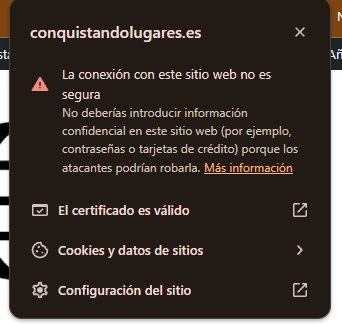
Ver eso en tu propia web te da un vuelco al corazón 😅. ¡Oye, un momento! ¡Que yo no le voy a robar datos ni tarjetas a nadie, que solo quiero compartir mis contenidos! Pero claro, ponte en el lugar de cualquier persona que visite la web: ve semejante cartelón de peligro y lo primero que piensa es que el sitio es sospechoso. Resultado: espantada generalizada de visitas.
Como el problema era que el certificado SSL había caducado, la solución rápida que todos conocemos era conectar por SSH desde PowerShell y renovarlo en un par de minutos. Pero el servidor decidió que hoy no era mi día de suerte y me soltó un portazo en la cara:
Connection closed by 212.227.229.115 port 22¡Sin acceso por SSH! Mi única vía de rescate era entrar al panel de control de mi proveedor en Piensa Solutions y acceder a la consola web remota KVM/VNC de mi VPS.
Y ahí fue donde la cosa se complicó de verdad:
- Sin portapapeles: En la consola web de Piensa Solutions no se podía copiar ni pegar de forma normal. Tuve que teclear las órdenes directamente a mano en pantalla.
- El teclado poseído: La consola web forzó la distribución de teclado en inglés (US). Querías escribir una simple comilla (
"), una barra (/) o un punto y coma (;) y en pantalla salían caracteres completamente distintos.
Dado lo que me ha costado mi buen tiempo resolver este rompecabezas, he grabado un vídeo explicando todo el proceso en detalle y he documentado la solución en este post paso a paso:
2. ¿Cómo soluciono esto?
Herramientas utilizadas
- Consola Web KVM/VNC: Panel de gestión de VPS en Piensa Solutions.
- PowerShell (Windows) / Terminal (macOS/Linux): Para la conexión SSH definitiva una vez desbloqueado el acceso.
Paso a paso para solucionar el bloqueo
Para evitar pelearnos con editores interactivos como nano o vim en una consola web lenta y con el teclado desconfigurado, inyectaremos las reglas de acceso directamente al archivo /etc/ssh/sshd_config. Lo haremos comando a comando, de uno en uno y sin comillas dobles para asegurarnos de que el servidor procesa la orden limpia sin errores de sintaxis.
Paso 1: Permitir el acceso del usuario root
Escribimos la primera línea en la consola web y pulsamos Enter:
echo PermitRootLogin yes >> /etc/ssh/sshd_configPaso 2: Habilitar la autenticación por contraseña
Escribimos la segunda línea en la consola web y pulsamos Enter:
echo PasswordAuthentication yes >> /etc/ssh/sshd_configPaso 3: Reiniciar el servicio SSH
Reiniciamos el demonio de SSH para aplicar los cambios en el sistema:
systemctl restart sshdPaso 4: Conexión remota por SSH desde tu propia terminal
En cuanto la terminal web devuelva la línea de comandos limpia ([root@server-wp-conquistando-lugares ~]#), podemos abandonar la consola del navegador. Abre la PowerShell de tu ordenador y conéctate directamente introduciendo tus datos:
ssh root@212.227.229.115*(Nota: En tu caso, deberás sustituir 212.227.229.115 por la dirección IP pública o el dominio de tu propio servidor VPS, e introducir la contraseña de root cuando te la solicite).*
3. Ya está funcionando
Resultado obtenido
Conseguimos saltarnos las restricciones de la consola web y recuperar el control total del servidor mediante SSH nativo desde nuestra propia terminal de PowerShell.
Comprobaciones finales
- Prompt del servidor activo: Confirmamos que PowerShell muestra el mensaje de bienvenida oficial y el indicador de comandos remotos (
[root@server-wp-conquistando-lugares ~]#). - Portapapeles operativo: Comprobamos que el clic derecho en PowerShell permite copiar y pegar comandos largos al instante.
- Mapeo correcto del teclado: Comillas, barras inclinadas y guiones vuelven a escribirse perfectamente desde nuestra terminal habitual.
📊 Ficha técnica del proceso:
⏱️ Tiempo empleado: ~45 minutos (luchando con la consola web y la distribución de teclado).
🤯 Nivel de dificultad: Medio / Frustrante (debido a las limitaciones del visor web KVM).